クライアント証明書のご利用手順
MIMIZUKU にアクセスする前に、施設から受け取った証明書を端末にインストールしてください。
以下の順番で設定してください。
- 1
クリニック管理者へ連絡
まず、所属クリニックの管理者に連絡し、貴施設用のクライアント証明書(多くの場合は .p12 ファイルとパスワード)を受け取ってください。他施設の証明書は使用できません。
- 2
パソコンへインストール
管理者から受け取った証明書ファイル(多くの場合は .p12 / .pfx)を、OS の手順に従ってインポートします。Windows の場合はファイルをダブルクリック(または Certificate Manager から)して「証明書のインポート ウィザード」に沿って進めてください。
インポート中に「パスワード」や「プライベート キーの保護」の入力画面が出たら、管理者からファイルとは別に共有された証明書用パスワードを入力してください。パスワードが違うと完了できません。
インストールのコツ
- 証明書パスワードは管理者から共有されたものを使用します(ログインパスワードとは別です)。
- インポートでエラーが出た場合は、パスワードを再確認し、最初からやり直してください。
- インポート後はブラウザを再起動(Chrome: chrome://restart)すると、証明書選択ダイアログが表示されやすくなります。
参考:Windows の「証明書のインポート ウィザード」(表示は環境により異なります)
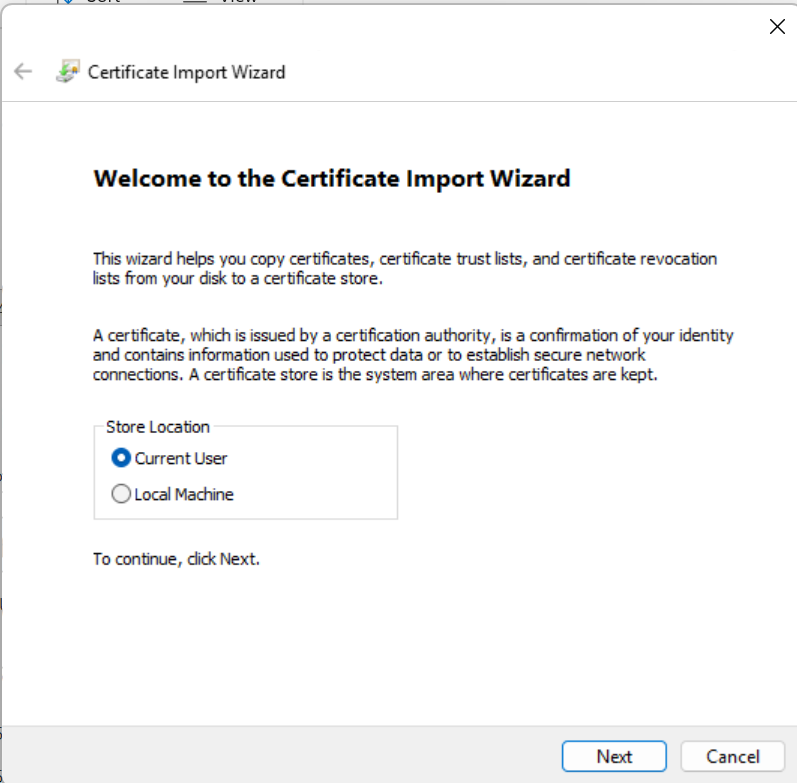
開始画面:「Current User」を選択し、「Next」をクリックします。 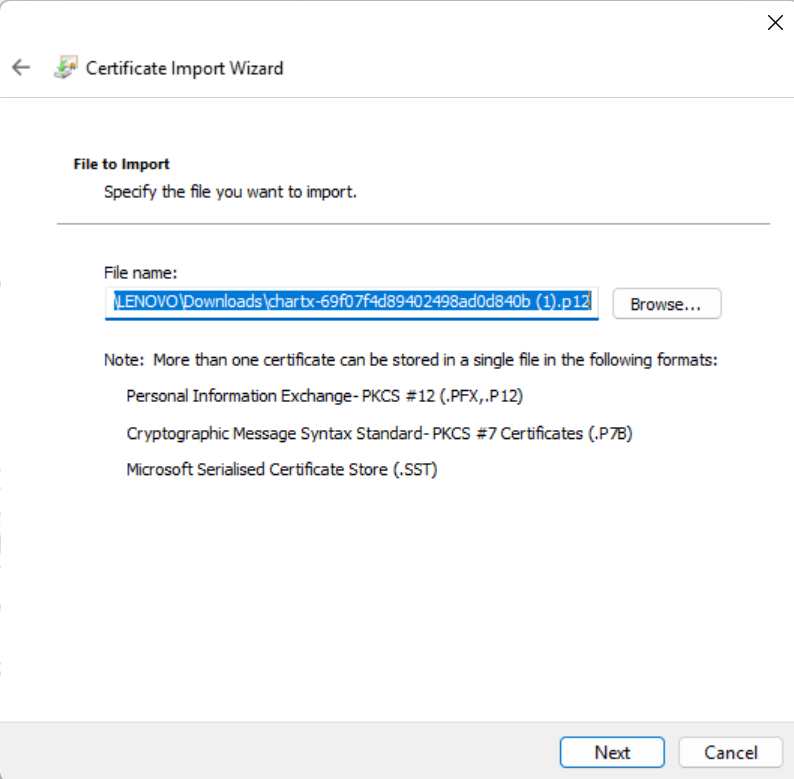
ファイル選択:受け取った .p12 / .pfx を指定して「Next」をクリックします。 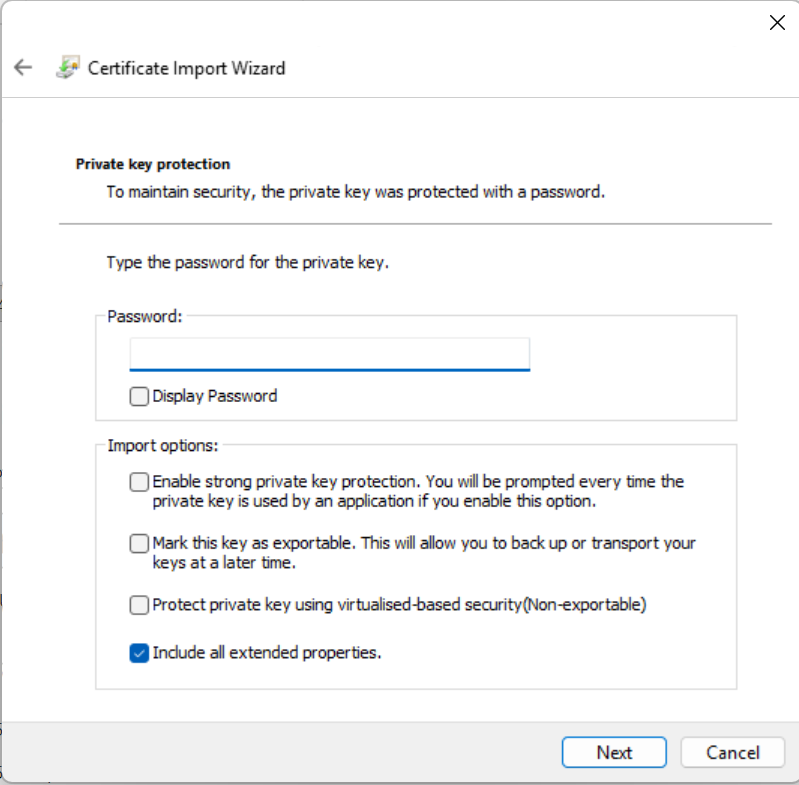
パスワード:証明書パスワードを入力して「Next」をクリックします。 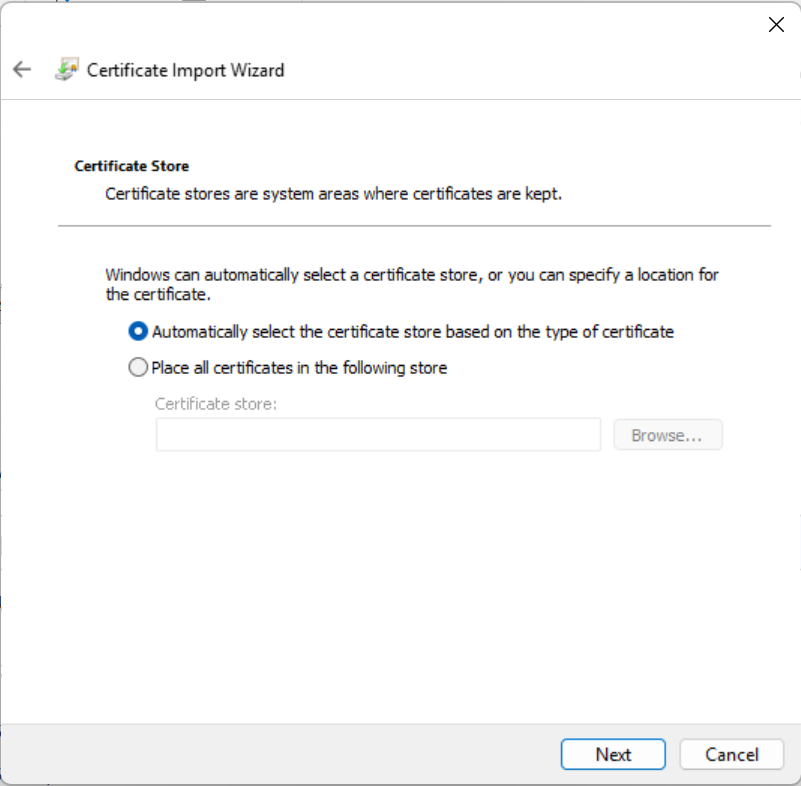
格納場所:「Automatically select...」のまま「Next」をクリックします。 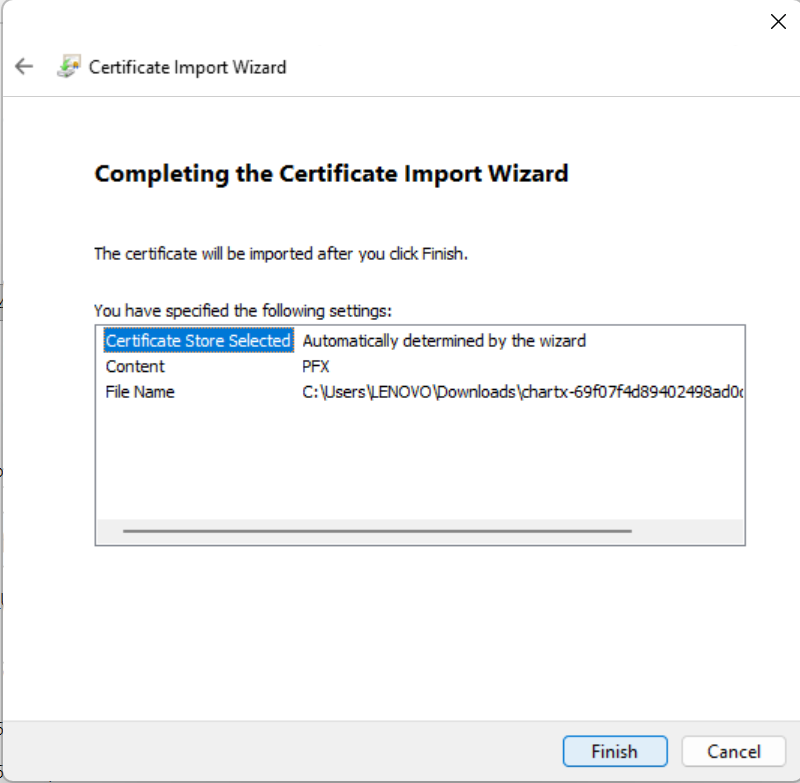
完了:内容を確認し「Finish」でインポートします。 - 3
ブラウザを再起動
インストール後、ブラウザを再起動して新しい証明書を反映させてください。
Chrome を素早く再起動
アドレスバーに chrome://restart を入力すると Chrome を再起動できます(ウィンドウは再度開きます)。これにより、証明書選択ポップアップが表示されやすくなります。
chrome://restart - 4
サイトにアクセスし証明書を選択
MIMIZUKU の URL(HTTPS)を開くと、ブラウザから証明書選択のダイアログが表示されることがあります。リストから、施設で受け取った証明書を選んでください。
実画面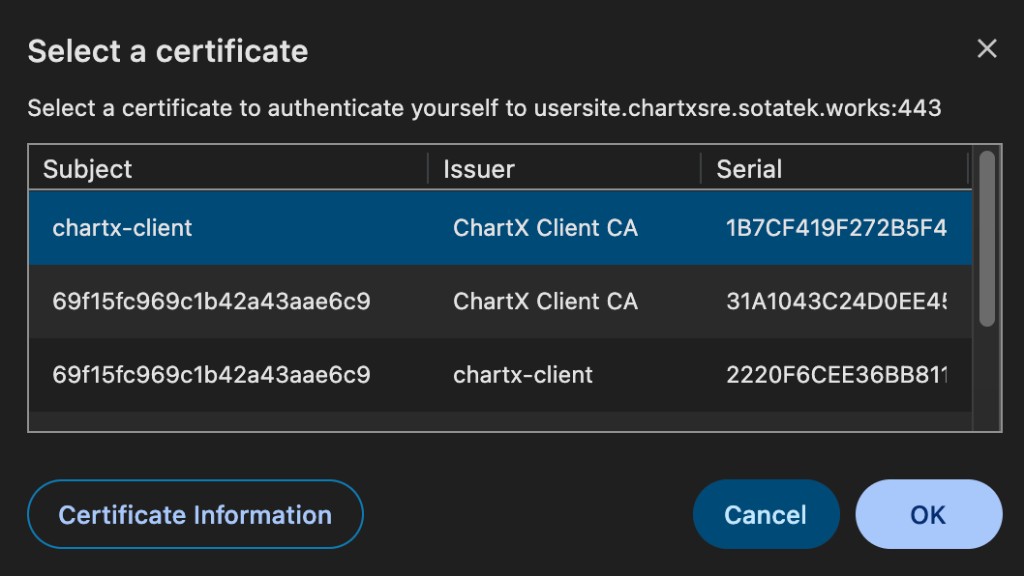
参考:実際の証明書選択ダイアログ(表示は OS・ブラウザにより異なります) 正しい証明書を選ぶコツ
- 複数表示される場合は、所属施設向けに発行された証明書を選択してください(不明な場合は管理者に確認)。
- 誤った証明書を選ぶと SSL/証明書エラーになることがあります。戻って選び直してください。
- ダイアログが出ない場合は、ブラウザを再起動(Chrome: chrome://restart)して HTTPS の URL を開き直してください。
- 5
ログイン
証明書を選択したうえで、施設ID・ユーザーID・パスワードを入力してログインしてください。
うまくいかない場合
ダイアログが出ない・SSL エラーが出る場合は、まずブラウザを再起動(Chrome: chrome://restart)してから再度お試しください。解決しない場合は、証明書の再インストール、正しい URL の確認を行い、クリニック管理者へお問い合わせください。